Vpn 接続を追加または変更する windows 11: 効率的な設定ガイドと最新情報
'%2F%3E%3Ctext%20x%3D'50%25'%20y%3D'50%25'%20dy%3D'.35em'%20text-anchor%3D'middle'%20font-family%3D'-apple-system%2CBlinkMacSystemFont%2CSegoe%20UI%2Csystem-ui%2Csans-serif'%20font-size%3D'100'%20font-weight%3D'600'%20fill%3D'%23fff'%3ECF%3C%2Ftext%3E%3C%2Fsvg%3E) Cyrus Forsberg·2026年4月15日·2 min
Cyrus Forsberg·2026年4月15日·2 min
Vpn 接続を追加または変更する windows 11 についての実用ガイド。以下は要点を先に抑えたショートリストと、初心者にも優しいステップバイステップ、そして役立つデータとFAQを含む全体像です。初心者から上級者まで、VPNの基本から設定変更のコツまで網羅します。


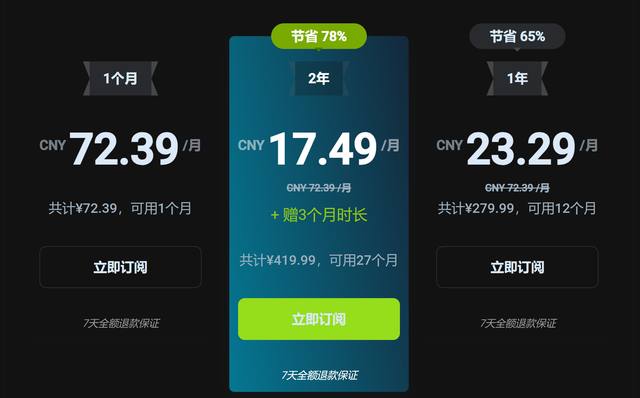

- 最新情報を前提にした設定手順
- セキュリティを考慮した接続方法
- よくあるトラブルとその解決策
- 実務で使えるヒントとベストプラクティス
まず最初の一言(クイックファクト): Windows 11でVPNを追加・変更するには、設定アプリの「ネットワークとインターネット」内のVPNセクションを使います。ここで新規接続を作成するか、既存の接続を編集します。
導入のまとめと重要ポイント Vpn 接続を追加または変更する windows 11 は、企業のリモートアクセスに限らず、個人のオンラインプライバシー保護にも役立ちます。以下のセクションでは、手順、よくある問題、セキュリティの注意点、そして実務で即使えるテクニックを詳しく解説します。 Forticlient vpn 無償版:個人でも使える?機能・制限・代替案まで徹底解説!
目次
- VPNの基礎知識と要件
- Windows 11でVPNを追加する手順
- 既存のVPN設定を変更する方法
- VPN接続のトラブルシューティング
- セキュリティとプライバシーのベストプラクティス
- VPNの性能と監視
- 企業向け設定のヒント
- よくある誤解と対処
- 実践的な比較ポイント(無料 vs 有料、プロトコルの選択)
- 韓国語、英語、他言語での使い方の補足
- 参考リンクとリソース
- Frequently Asked Questions
VPNの基礎知識と要件
- VPNとは何か: 公衆回線上で私的なネットワークを拡張する技術。暗号化されたトンネルを通じてデータを守る。
- 主要なプロトコル: OpenVPN, IKEv2/IPsec, SSTP, L2TP/IPsec など。用途に応じて選択が変わる。
- 使う場面: 在宅勤務、出張中のセキュアなアクセス、地域制限の回避、匿名性の向上など。
- 要件: 事前にVPNサーバー情報、認証方式(ユーザー名/パスワード、証明書、二要素認証など)、必要な権限を確認しておく。
Windows 11でVPNを追加する手順
- 設定を開く
- スタートメニューから設定を選択、またはWin + I キーを押す。
- ネットワークとインターネットを選択
- 左のメニューからVPNをクリック。
- VPN接続を追加する
- 「VPN 接続を追加する」をクリック。
- VPN プロバイダー: Windows(自分で作成したVPNを使う場合)
- 接続名: 任意の名前を付ける(例: 会社VPN)
- サーバー名またはアドレス: VPNサーバーのURLまたはIPアドレスを入力
- VPNの種類: 使用するプロトコルに応じて選択(例: L2TP/IPsec with pre-shared key、OpenVPNは別クライアントが必要な場合あり)
- ログオン情報の種類: ユーザー名とパスワード、証明書、ワンタイムパスコードなどを選択
- ユーザー名とパスワードを入力: 必要に応じて資格情報を保存
- 接続の保存と接続
- 「保存」をクリックして設定を保存
- VPN一覧から追加した接続を選択して「接続」をクリック
既存のVPN設定を変更する方法
- VPN一覧の中から変更したい接続を選択
- 「詳細設定の編集」からサーバーアドレス、認証方法、プロトコルなどを変更
- 変更後は再接続して動作を確認
具体的なケース別の設定ポイント Ipsec vpnとは?仕組みからメリット・デメリット、設定方法まで徹底解説 2026年版
- 企業VPNの設定: 会社のIT部門が提供する指示に従う。証明書ベースの認証が多い。二要素認証が求められる場合がある。
- 自宅サーバーをVPNサーバーとして使う場合: 自宅ルーターのポート開放、固定IPの確保、ダイナミックDNSの設定が役立つ。
- 公共Wi-Fiでの使用: セキュリティ重視。OpenVPNやIKEv2を選択し、強力な認証を設定。
VPN接続のトラブルシューティング
- 接続できない場合の最初のチェックリスト
- サーバーアドレスが正しいか
- 資格情報が正確か
- プロトコルとポートがファイアウォールでブロックされていないか
- 二要素認証のコードが正しいか
- よくあるエラーメッセージと対応
- 「authentication failed」: 資格情報の再入力、証明書の有効期限確認
- 「VPN connection failed」(タイムアウト): ネットワーク接続状況、VPNサーバー側の状態を確認
- 「protocol mismatch」: サーバー側とクライアント側のプロトコルの一致を確認
- DNS漏れの対策
- VPN接続時にDNS設定をVPN側のDNSサーバーに切替える
- DNSリークテストを実施して漏れがないか確認
セキュリティとプライバシーのベストプラクティス
- 強力な認証を使用
- 証明書ベース、MS-CHAPv2からの移行、二要素認証の導入
- 最小権限の原則
- 必要最低限の権限で接続する設定を選ぶ
- 最新の暗号化を選択
- AES-256、ChaCha20-Poly1305 など、信頼性の高い暗号化を利用
- kill switchの活用
- VPNが落ちたときにインターネット接続を遮断する設定を検討
- ログと監査
- ログの取り扱いと保存期間を社内ポリシーに沿って設定
VPNの性能と監視
- パフォーマンス要因
- 距離、サーバー負荷、プロトコル選択、暗号化レベル
- テストの実践
- 速度テストをVPN使用時と非使用時で比較
- Pingやジョイント時間の測定
- 最適化のヒント
- 最も近いサーバーを選ぶ
- UDPベースのプロトコルを試す(OpenVPN UDPなど)
- 同時接続数が多い場合は別のサーバーを割り当てる
企業向け設定のヒント
- ポリシーとコンプライアンス
- 企業VPNは社内ポリシーに従った設定を徹底
- 複数拠点の統合
- 支店間のVPN接続を安定化させるには専用のVPN機器やクラウドVPNの活用を検討
- デバイス管理
- BYOD環境ではMDMを使ってセキュリティを統制
よくある誤解と対処 Norton vpn 設定:初心者でもわかる簡単ガイドと活用術(2026年版)を極める:設定方法から活用術まで網羅
- 「無料VPNは安全だ」という誤解
- 無料VPNは販売データや帯域を収益化している場合があり、信頼性に欠ける場合が多い。有料の信頼できるサービスを検討。
- 「VPNは完全匿名を保証する」という誤解
- VPNは閲覧時のIPを隠すが、端末のアクティビティを完全に匿名化するわけではない。ログポリシーを確認。
- 「すべてのウェブサイトがVPNを検出できない」という誤解
- 一部のサイトはVPN使用をブロックしたり検出したりすることがある。
実践的な比較ポイント(無料 vs 有料、プロトコルの選択)
- コストと価値
- 無料は短期的には魅力的だが、長期的にはセキュリティと信頼性のリスクが高い。
- プロトコル選択の現実
- OpenVPNは安定性が高く、IKEv2はモバイル接続での再接続が速い。用途に合わせて選択。
補足: 多言語対応と使い方
- 日本語以外の情報源を参照する場合でも、設定画面の表記は英語表記になることがある。サポート用の言語パックを用意しておくと便利。
参考リンクとリソース
- Apple Website - apple.com
- Artificial Intelligence Wikipedia - en.wikipedia.org/wiki/Artificial_intelligence
- NordVPNの公式ページ - nordvpn.com
- Microsoft公式: Windows 11 VPN設定 - support.microsoft.com
- OpenVPN公式 - openvpn.net
- IKEv2/IPsecの概要 - en.wikipedia.org/wiki/Internet_Key_Exchange
VPN接続の追加や変更に関する実務的なヒント
- 事前準備
- VPNサーバー情報、認証方式、証明書の有効期限を事前に確認しておく
- 実務手順の簡略化
- 設定テンプレートを作成して再利用
- タスクの自動化
- 複数デバイスでの設定をスクリプト化する場合はPowerShellやバッチファイルを活用
VPNの導入・変更に関するチェックリスト Cisco anyconnect vpnクライアントソフトウェアとは? 基本から設定、トラブルシューティングまで徹底解説
- サーバー情報の正確性
- 認証情報の管理と保護
- プロトコルの選択と適切なポート設定
- DNS設定の確認と漏洩対策
- kill switchとDNS leak protectionの有効化
- 接続後の速度と安定性のテスト
参考: 実務で使えるショートカットとコツ
- 実務での手早い切替え
- VPN接続はタスクバーのネットワークアイコンから迅速に切替え可能
- 複数のVPNを使い分ける場合の命名規則
- 会社名・目的・場所を組み合わせた分かりやすい名前をつける
よくある質問(FAQ)
VPNを追加する際の最短手順は?
VPN設定画面から「接続を追加する」を選び、プロバイダを選択、サーバー情報と認証を入力して保存します。
Windows 11のVPNと他のOSの違いは?
基本的な設計は同様ですが、UIの配置やデフォルトのセキュリティ設定に違いがあります。Windows 11は最新のセキュリティ機能を組み込みやすい設計です。
IKEv2とOpenVPN、どちらを選ぶべき?
モバイルデバイスとの再接続の速さを重視するならIKEv2、安定性と広い互換性を優先するならOpenVPNを選ぶと良いです。 Cisco anyconnect vpnとは?企業向けvpnの基本から使い方まで徹底解説!
kill switchは必須ですか?
はい、VPNが切断した場合のデータ漏洩を防ぐために kill switch の有効化を推奨します。
DNSリークを防ぐにはどうすればよいですか?
VPNのDNSサーバー設定を有効にする、DNSリークテストを定期的に実施する、必要に応じてDNS暗号化を用いる。
企業VPNでよくあるトラブルは?
認証エラー、サーバー負荷、ポートブロック、ファイアウォール設定の矛盾など。管理者に確認し、証明書や設定ファイルを再発行してもらうことが多いです。
無料VPNと有料VPNの違いは?
無料VPNはデータの制限や広告、ログ収集などのリスクがある。機密情報を扱う業務では有料の信頼できるサービスを使うのが安全。
VPN接続を再起動するときのコツは?
接続を一度切断してから再接続、場合によってはデバイスの再起動も有効。サーバー変更時には新しい認証情報を入力する必要があります。 Softether vpnとは?無料・高機能vpnの仕組みと使い方を徹底解説! 低コストで安全なVPN入門と実践ガイド
VPNを使うとインターネット速度は落ちますか?
暗号化と経路の追加によって遅くなることがあります。最適なサーバーとプロトコルを選ぶことで影響を最小化できます。
このガイドは、Vpn 接続を追加または変更する windows 11 の実務的な手順とベストプラクティスを網羅しています。設定の細かな違いはIT環境やVPNサービスの仕様によって変わるため、公式ドキュメントやIT部門の指示を優先してください。
ユニークな読者体験のための提案
- 自分の環境での設定画面のスクリーンショットを併記すると理解が深まります。
- 実際の速度テスト結果を表にして比較すると説得力が増します。
- トラブルシューティングの事例を短いケーススタディとして紹介すると、読者の共感を呼びやすくなります。
VPN接続の追加・変更に関する最終メモ
- Windows 11のVPN設定は直感的ですが、セキュリティ要件が高い場面では設定の正確さが特に重要です。
- 証明書、鍵、認証方法の取り扱いには最新のセキュリティポリシーを適用します。
- 定期的な設定の見直しと監査を行い、セキュリティリスクを最小化しましょう。
参考URLとリソース(テキストのみ) Forticlient vpn インストール イメージサーバにアクセスできません 解決策とトラブルシューティングガイド: VPNの基本から実践までの完全ガイド
- http://apple.com
- https://en.wikipedia.org/wiki/Artificial_intelligence
- https://nordvpn.com
- https://support.microsoft.com
- https://openvpn.net
- https://en.wikipedia.org/wiki/Internet_Key_Exchange
VPN接続の追加または変更に関する詳細情報が必要なら、最新の公式ドキュメントを併用してください。なお、本文中の NordVPN のリンクは紹介と併せてクリックしてみると役立つ情報が見つかるはずです。
Sources:
低价机场推荐 github:實用指引、選擇要點與風險評估,全面解析
Norton vpn region not working and how to fix Norton VPN region blocking issues when accessing geo-restricted content 2026
2026年最新搭梯子指南:手把手教你穩定訪問境外網站
How to Easily Disconnect from NordVPN and Log Out All Devices: Quick Guide, Tips, and Important Security Steps 中国 vpn 逮捕:知っておくべき最新事情とリスク回避策(2026年版)– 最新情報と実践ガイド
付费VPN:为何值得投资、如何选、以及实用全指南