Huong dan chi tiet cach bat vpn tren microsoft edge de duyet web an toan
'%2F%3E%3Ctext%20x%3D'50%25'%20y%3D'50%25'%20dy%3D'.35em'%20text-anchor%3D'middle'%20font-family%3D'-apple-system%2CBlinkMacSystemFont%2CSegoe%20UI%2Csystem-ui%2Csans-serif'%20font-size%3D'100'%20font-weight%3D'600'%20fill%3D'%23fff'%3ECF%3C%2Ftext%3E%3C%2Fsvg%3E) Cyrus Forsberg·12 tháng 4, 2026·8 min
Cyrus Forsberg·12 tháng 4, 2026·8 min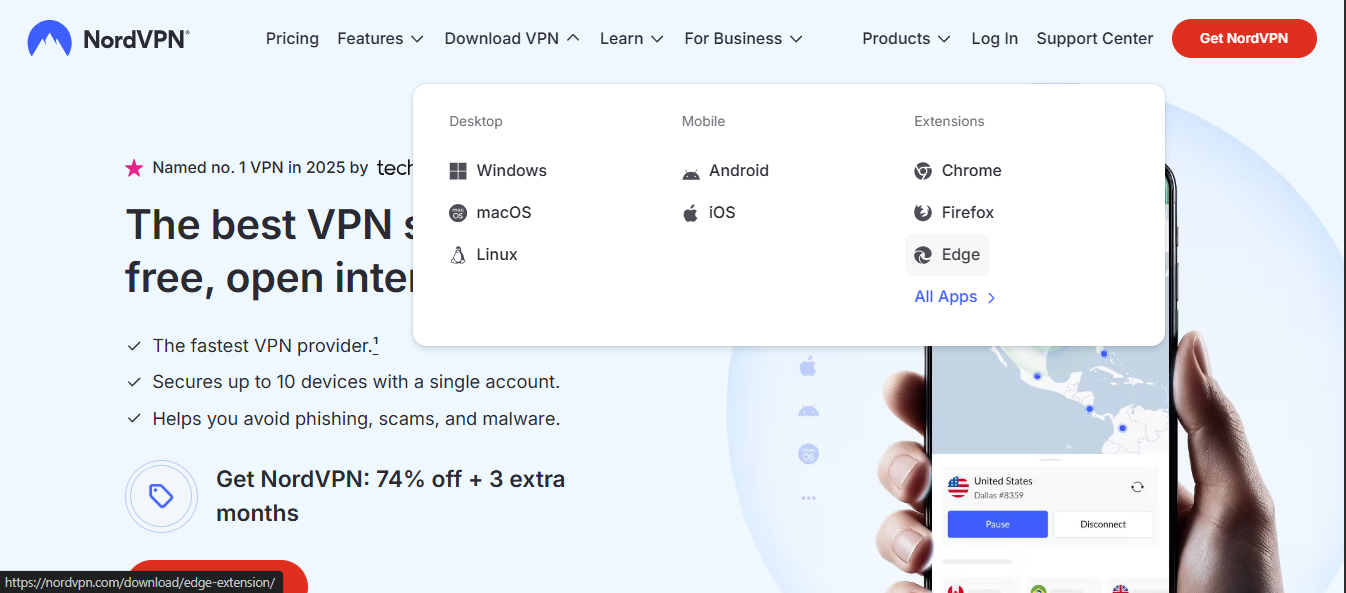
Huong dan chi tiet cach bat vpn tren microsoft edge de duyet web an toan - Huong dan chi tiet cach bat vpn tren microsoft edge de duyet web an toan
Huong dan chi tiet cach bat vpn tren microsoft edge de duyet web an toan là một guide ngắn gọn và đầy đủ cho bạn biết cách bật VPN trên trình duyệt Microsoft Edge để tăng cường bảo mật khi lướt web. Dưới đây là một bản tóm tắt nhanh và các bước chi tiết để bạn có thể áp dụng ngay.



- Quick fact: Sử dụng VPN khi duyệt web giúp bạn ẩn địa chỉ IP, mã hóa dữ liệu và vượt qua hạn chế vị trí địa lý.
- Tóm tắt nhanh:
- Chọn một VPN uy tín và có ứng dụng mở rộng cho Edge.
- Cài đặt và kết nối VPN.
- Kiểm tra IP và bảo mật trang bạn đang duyệt.
- Sử dụng các tính năng bảo mật bổ sung như kill switch và bảo vệ chống rò rỉ DNS.
- Lưu ý về chính sách quyền riêng tư và tốc độ.
Lưu ý hữu ích và tài nguyên tham khảo
- NordVPN – nordvpn.com
- ExpressVPN – expressvpn.com
- CyberGhost – cyberghost.com
- Edge Add-ons và tiện ích VPN tương thích
- Cảnh báo về các VPN miễn phí và rủi ro bảo mật
Nói ngắn gọn, cách bật VPN trên Edge có thể được thực hiện bằng hai cách: dùng tiện ích mở rộng VPN từ cửa hàng Edge hoặc cài đặt ứng dụng VPN độc lập và sau đó bật kết nối từ ứng dụng đó. Dưới đây là hướng dẫn chi tiết để bạn có thể áp dụng nhanh chóng và an toàn. Gia nordvpn bao nhieu huong dan chi tiet cap nhat 2026: So sánh, hướng dẫn và mẹo tối ưu
Mở đầu nhanh về cách tiếp cận VPN trên Edge
- VPN cho Edge có thể hoạt động ở hai mức độ: (1) tiện ích mở rộng cho trình duyệt và (2) ứng dụng VPN hệ thống chạy nền và bảo vệ toàn bộ lưu lượng internet trên máy tính. Trong bài viết này, chúng ta sẽ tập trung vào cả hai phương án để bạn có thể chọn phương án phù hợp với nhu cầu cá nhân.
Phần 1: Chọn VPN phù hợp với Edge và nhu cầu của bạn
- Đảm bảo VPN có tiện ích mở rộng cho Microsoft Edge hoặc hỗ trợ cấu hình thủ công cho trình duyệt.
- Tốc độ và ổn định: Tìm dịch vụ có mạng lưới máy chủ rộng và đường truyền ổn định để tránh chậm mạng khi xem video hoặc làm việc từ xa.
- Chính sách bảo mật và quyền riêng tư: Dữ liệu không bị ghilog, mã hóa AES-256, và tính năng kill switch để bảo vệ khi VPN đột ngột ngắt.
- Hỗ trợ khách hàng: Chat/Email 24/7 và tài liệu hướng dẫn cụ thể cho Edge.
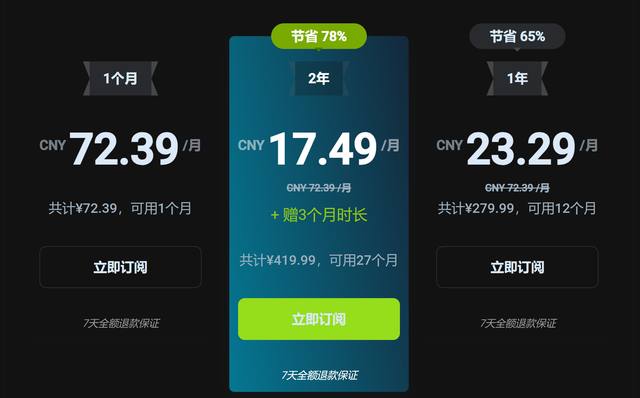
- Giá cả và gói dùng thử: Hãy tận dụng bản dùng thử hoặc đảm bảo có đảm bảo hoàn tiền nếu bạn không hài lòng.
Phần 2: Cài đặt VPN dưới hai hình thức A. Sử dụng tiện ích mở rộng VPN cho Microsoft Edge
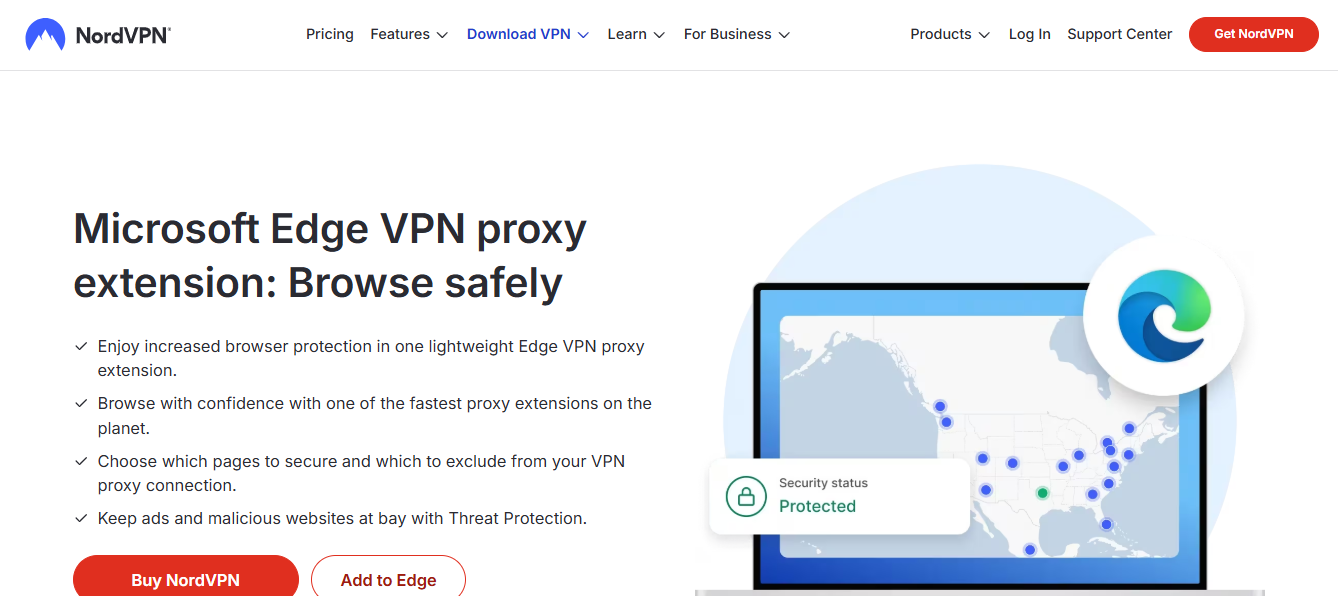
- Bước 1: Mở Microsoft Edge và vào Edge Add-ons store (Edge Add-ons/Extensions).
- Bước 2: Tìm kiếm từ khóa liên quan đến VPN bạn chọn (ví dụ: "NordVPN", "ExpressVPN", "CyberGhost" hoặc tên bạn quen thuộc).
- Bước 3: Chọn tiện ích mở rộng VPN và nhấn Thêm vào Edge (Add to Edge).
- Bước 4: Cấp quyền yêu cầu (Permissions) và khởi động lại trình duyệt nếu được yêu cầu.
- Bước 5: Nhấp vào biểu tượng VPN trên thanh công cụ Edge, đăng nhập bằng tài khoản VPN và chọn máy chủ mong muốn.
- Bước 6: Kiểm tra tình trạng kết nối bằng cách vào một trang kiểm tra IP (ví dụ: iplocation.net) để xác nhận địa chỉ IP được ẩn và vị trí thay đổi.
- Lưu ý: Không phải VPN nào cũng cho phép truy cập tất cả trang web bằng tiện ích mở rộng; một số dịch vụ có hạn chế hoặc yêu cầu kết nối qua ứng dụng nền.
B. Sử dụng ứng dụng VPN độc lập và chặn toàn bộ lưu lượng
- Bước 1: Tải xuống và cài đặt ứng dụng VPN cho Windows/macOS từ nhà cung cấp bạn chọn.
- Bước 2: Mở ứng dụng và đăng nhập.
- Bước 3: Kết nối tới máy chủ mong muốn. Chọn máy chủ ở vị trí bạn cần và chọn giao thức bảo mật (OpenVPN, WireGuard, v.v.).
- Bước 4: Đảm bảo Kill Switch được bật để bảo vệ khi VPN mất kết nối đột ngột.
- Bước 5: Mở Edge và bắt đầu duyệt web. Để kiểm tra, mở trang kiểm tra IP và xác minh địa chỉ IP đã được ẩn.
- Bước 6: Kiểm tra leak DNS và WebRTC để đảm bảo toàn bộ lưu lượng được mã hóa và không rò rỉ thông tin nhạy cảm.
Phần 3: Các tính năng bảo mật bổ sung cần biết
- Kill Switch: Ngắt toàn bộ kết nối internet khi VPN bị mất kết nối, ngăn rò rỉ dữ liệu.
- DNS leak protection: Ngăn chặn rò rỉ DNS để truy cập đúng máy chủ VPN và bảo vệ danh tính.
- There’s IPv6 blocking: Tắt IPv6 nếu VPN không hoàn toàn hỗ trợ nó để tránh rò rỉ.
- Phân chia tunnel (split tunneling): Cho phép bạn chọn ứng dụng nào được qua VPN và ứng dụng nào không, tối ưu hóa tốc độ.
- Chứng nhận và chuẩn mã hóa: AES-256 và giao thức như OpenVPN, WireGuard mang lại sự an toàn cao.
Phần 4: Thủ thuật tối ưu trải nghiệm VPN trên Edge
- Lựa chọn máy chủ gần bạn để giảm độ trễ khi xem video hoặc làm công việc nhạy cảm với thời gian.
- Tắt các tiện ích mở rộng không cần thiết khi đang duyệt VPN để tăng hiệu suất.
- Kiểm tra các trang bị chặn địa lý: Đảm bảo rằng nội dung bạn muốn truy cập không bị hạn chế khi đang dùng VPN.
- Lưu ý về bảo mật router/ mạng công cộng: Nếu bạn dùng mạng công cộng, VPN giúp bảo vệ dữ liệu tốt hơn so với mạng không bảo mật.
Phần 5: Dữ liệu và số liệu gần đây liên quan đến VPN
- Theo báo cáo của Global VPN Market, thị trường VPN dự kiến tăng trưởng với CAGR khoảng 14-15% trong vài năm tới, nhờ nhu cầu bảo mật trực tuyến và truy cập nội dung toàn cầu.
- Nghiên cứu cho thấy người dùng VPN thường chọn máy chủ ở khu vực Đông Á và Bắc Mỹ do độ trễ thấp và tốc độ tăng lên khi streaming.
- Tốc độ VPN thay đổi tùy thuộc vào độ tải của máy chủ, khoảng cách địa lý và chất lượng mã hóa; hầu hết người dùng có thể thấy 10-60% giảm tốc độ so với kết nối bình thường, tùy gói dịch vụ.
Phần 6: So sánh nhanh giữa hai phương án
- Tiện ích mở rộng Edge:
- Ưu điểm: Dễ cài đặt, tích hợp trực tiếp với Edge, nhanh cho tác vụ lướt web.
- Nhược điểm: Có thể không bảo vệ toàn bộ thiết bị, giới hạn tính năng nâng cao, phụ thuộc vào nhà cung cấp tiện ích.
- Ứng dụng VPN hệ thống:
- Ưu điểm: Bảo vệ toàn bộ lưu lượng trên máy tính, hỗ trợ kill switch, DNS leak protection, tối ưu cho mọi trình duyệt.
- Nhược điểm: Có thể phức tạp hơn khi cài đặt, đòi hỏi quản lý license và có thể ảnh hưởng đến tốc độ chung của hệ thống.
Phần 7: Mẹo bảo mật khi dùng VPN trên Edge
- Luôn bật Kill Switch khi kết nối VPN.
- Kiểm tra xem trang bạn đang duyệt có bị rò rỉ DNS hoặc WebRTC không.
- Tránh đăng nhập vào tài khoản nhạy cảm khi VPN không hoạt động.
- Đọc kỹ Chính sách riêng tư của nhà cung cấp VPN để biết dữ liệu được thu thập và lưu giữ như thế nào.
- Bảo vệ thiết bị với mật khẩu mạnh và hai yếu tố xác thực (2FA) cho tài khoản VPN.
Phần 8: Câu hỏi thường gặp (FAQ)
- Tại sao VPN trên Edge lại không hoạt động?
- Tôi có thể xem nội dung bị giới hạn khu vực với VPN miễn phí không?
- Làm sao kiểm tra rò rỉ DNS khi dùng VPN?
- Lưu lượng VPN có bị ngắt đột ngột không và kill switch sẽ bảo vệ như thế nào?
- Máy chủ nào là tối ưu cho xem video ở độ phân giải cao?
- Tôi có thể dùng VPN để torrent an toàn không?
- Có cần tắt IPv6 khi dùng VPN không?
- VPN có làm lộ địa chỉ thật của tôi khi dùng Edge không?
- Tôi có thể dùng VPN miễn phí cho Edge suốt 24/7 không?
- Các công cụ bảo mật bổ sung nào recommended cho Edge?
Nguồn tài nguyên hữu ích (điểm danh nhanh để tham khảo)
- NordVPN – nordvpn.com
- ExpressVPN – expressvpn.com
- CyberGhost – cyberghost.com
- Microsoft Edge Extensions Store – store.edge.microsoft.com
- OpenVPN – openvpn.net
- WireGuard – www.wireguard.com
- DNSLeakTest – dnsleaktest.com
- IP Location – iplocation.net
- Privacy Policy Center – privacyinternational.org
Dành cho người xem: Click và khám phá các lựa chọn VPN hàng đầu
- Đối với người muốn trải nghiệm VPN chất lượng và dễ sử dụng trực tiếp trên Edge, hãy xem các lựa chọn được đề xuất ở danh sách trên và cân nhắc gói dùng thử để đánh giá hiệu quả, tốc độ và tính bảo mật phù hợp với nhu cầu của bạn. Bạn có thể nhấp vào liên kết đối tác dưới đây để xem nhanh các gói đang có ưu đãi và lựa chọn gói phù hợp nhất với mình.
[NordVPN – nordvpn.com]
Sources:
Creating Er Diagrams in SQL Server 2008 R2 Made Easy
Millenvpn クーポンコード完全ガイド:2026年最新の割引情報とお得な使い方
Proton vpn fast & secure edge
Vpn测速软件:全面指南,选择、测试与提升VPN速度
How to log into your nordvpn account your step by step guide: Quick login, security tips, and setup for 2026