Vpn構成の追加とは?初心者でもわかる設定方法か
 Elena Ingleby·更新日 ·3 min
Vpn構成の追加とは?初心者でもわかる設定方法か — この動画では、VPNを自分のデバイスに新たに追加する基本手順と、初心者でも迷わず進められる設定方法を詳しく解説します。要点を先に知りたい人のために、結論は「はい、初心者でも設定可能。以下の手順とポイントを順番に追えばOK」です。この記事では、具体的な設定手順、トラブルシューティングのコツ、セキュリティを高めるTips、そして実際の使い勝手を左右するベストプラクティスを紹介します。目次形式で読みやすく、リストや表も多用します。

導入のサマリー
- VPN構成の追加は新規プロファイルの作成とトンネル設定の追加を意味します
- 初心者でもスマホ・PC・ルーターでの設定方法を丁寧に解説
- 実用的なチェックリストとよくあるトラブル対処法を網羅
- 追加後のセキュリティ強化と利用時のベストプラクティスを提示
参考にしている最新情報とリソース Microsoft edgeでvpnをオンにする方法:初心者でもわかる完全ガイド
- VPNの最新プロトコル比較(WireGuard、OpenVPN、IKEv2など)
- デバイス別の設定画面ガイド
- セキュリティの基本原則と実務的な運用
- ユーザー事例とトラブルシューティングの実践メモ
有用なURLとリソース(テキスト表示、クリック不可表示)
- Apple Website - apple.com
- VPNの公式サポートページ - support.vpn.example
- WireGuard公式 - www.wireguard.com
- OpenVPN公式 - openvpn.net
- IKEv2の基礎 - en.wikipedia.org/wiki/Internet_Key_Exchange
- 家庭用ルーターのVPN設定ガイド - router-guide.example
本動画で扱うトピック一覧
- VPNの基本と構成要素の理解
- プロファイルとサーバーの追加手順
- デバイス別設定(スマホ・PC・ルーター)
- 接続のテストと接続後の確認
- セキュリティ強化の実践ポイント
- よくある問題と解決方法
- 実用的な活用ケースと注意点
- VPN構成の追加とは何か?
- VPN構成の追加は、現在のデバイス環境に新しいVPNプロファイルを追加して、選択したVPNサーバーへ安全に接続できるようにする作業です。
- 主な要素
- VPNサーバー情報の入力(アドレス、プロトコル、暗号化設定、認証方式)
- 認証情報の登録(ユーザー名・パスワード、証明書、プリシェアードキー)
- トンネル設定の確立(IPアドレス割り当て、DNS設定、ルーティング)
- オンライン活動の暗号化
- 実行中アプリの通信経路をVPN経由に変更
- 地理的制限の回避や企業内アクセスの確保(正当な利用範囲で)
- 事前準備:何を揃えるべきか
- VPNサービスの選択
- 容量と速度、同時接続数、対応プロトコル、サーバー数
- ログポリシーとプライバシー方針の確認
- VPNサービスの選択
- 登録メールアドレス、認証用の2段階認証設定
- Windows/macOS/iOS/Android/Linux、ルーターのモデルとファームウェア
- 自宅Wi-Fi、モバイル回線、公共Wi-Fiの利用状況を想定した設定
- アンチウイルスソフト、ファイアウォールの基本設定
- DNSセキュリティの有効化(DNS over HTTPS/DNSSEC)
- プロファイル追加の基本フロー
- ステップ1: VPNサービスの公式アプリまたは設定ページを開く
- アプリから追加する場合と手動設定の2パターンを把握
- ステップ1: VPNサービスの公式アプリまたは設定ページを開く
- 国・都市・サーバー名、プロトコル、暗号設定を確認
- ユーザー名/パスワード、または証明書ファイルのアップロード
- 後から識別しやすいように「自宅用-WireGuard-日本」「出張用-OpenVPN」など
- 実際に接続してIPアドレス、DNSリーク、速度を確認
- VPNが切断された時の挙動を決める重要設定
- デバイス別の具体的な設定手順
- スマホ(iOS/Android)
- アプリ経由での追加が最も簡単
- 必要情報の入力(サーバー、プロトコル、認証情報)
- 設定例:WireGuardとOpenVPNの使い分け
- 注意点: バッテリー影響、アプリ権限、ローミング時の再接続
- スマホ(iOS/Android)
- Windowsでは設定アプリまたは公式クライアントでの追加
- macOSはシステム設定と公式アプリの併用が一般的
- LinuxはNetworkManagerやOpenVPNクライアントを使用
- 注意点: DNS設定、IPv6の無効化/適切なルーティング
- 家庭用ルーターへVPNを直接設定
- 全機器を一括でVPN経由化
- サポートするVPNプロトコルの確認とファームウェアのアップデート
- 注意点: ルーターの性能影響、サポートの有無、同時接続制限
- よくあるプロファイル追加のトラブルと対処法
- 接続できない時の一般的な原因
- 認証情報の誤入力
- サーバー側の混雑・ダウン
- プロトコル設定のミスマッチ
- 接続できない時の一般的な原因
- 別のサーバーへ切り替える
- VPNクライアントの再インストール・設定のリセット
- ファイアウォールとセキュリティソフトの一時的な無効化
- DNS設定をVPN経由のものに固定、DNSリークテストの実施
- アプリの権限確認、バックグラウンド動作の許可、OSのVPN設定の優先順位
- セキュリティを高める実践ポイント
- 強力な認証の採用
- 2段階認証、証明書ベースの認証の導入
- 強力な認証の採用
- WireGuardは高パフォーマンスと現代的な暗号化の組み合わせ、OpenVPNは互換性の高さ
- DNS over HTTPS/DNS over TLSの利用
- ログポリシーを再確認、最小権限の原則に従う
- OSとアプリの最新アップデート、不要なポート閉鎖
- VPN構成の追加を動画で理解するポイント
- 実演の流れ
- 公式アプリのダウンロード→サーバー情報入力→認証→接続テスト→設定の最適化
- 実演の流れ
- 速度はどう変わるのか、なぜ接続が切れるのか、どのサーバーを選ぶべきか
- 自宅用プロファイルを作成 2) 出張用プロファイルを作成 3) DNSリークテストを実施
- ベストプラクティスと運用のコツ
- プロファイルの整理 -用途別に名前をつけて管理
- 自動接続と切断の管理
- 起動時自動接続、特定のネットワークでのみ接続
- 公共Wi-Fiでは必ずVPNを有効化、通信の暗号化を最優先
- 高速サーバーを選択、動画視聴時は適切なプロトコルを使用
- まとめ(要点の再確認)
- VPN構成の追加は初心者でも設定可能
- 手順を順序立てて守ることで失敗を減らせる
- セキュリティとプライバシーを最優先に設定することが大切
- 定期的なアップデートとサーバーの見直しで最適な体験を維持
FAQ(Frequently Asked Questions)
VPN構成の追加とは何ですか?
VPN構成の追加とは、デバイスに新しいVPNプロファイルを作成し、指定のVPNサーバーを経由して安全に通信する設定を追加することです。
初心者でもVPNを追加できますか?
はい。基本的な流れはサーバー情報と認証情報を入力し、接続テストを行うだけです。多くのVPNサービスは公式アプリでのセットアップを用意しています。 Forticlient vpnが確立できない?よくある原因と初心者でも
どのプロトコルを選ぶべきですか?
最新の推奨はWireGuardですが、古いデバイスや特定のソフトウェアと互換性を保つ場合はOpenVPNかIKEv2も選択肢です。
プロファイルを複数作成して使い分けるべきですか?
はい。自宅用、出張用、公衆Wi-Fi用など用途別に分けると、セキュリティと利便性が向上します。
DNSリークを防ぐにはどうすればよいですか?
DNS設定をVPN提供元のDNSに固定するか、DNS over HTTPS/TLSを有効にしてください。
VPNを使うと速度は落ちますか?
理論上は暗号化とトンネル処理の分だけ若干の遅延が生じますが、最適なサーバー選択と設定で影響を最小限にできます。
キルスイッチとは何ですか?
VPNが突然切断した場合に、デバイスのインターネット接続を強制的に遮断してIP漏えいを防ぐ機能です。 Aws vpnとは?初心者でもわかる!aws vpnの基本から応用まで徹底解説 2026年版
ルーターVPNのメリットは?
全機器がVPN経由で通信するため、個別設定の手間を減らせます。家庭内の一括管理が容易になります。
VPNを長期間使わない場合の管理はどうする?
定期的に接続テストを行い、設定が崩れていないかを確認します。サーバーのメンテナンス情報にも注意。
VPNトラブル時の最初の対応は?
サーバー変更、再接続、アプリの更新、設定の再適用を順番に試してみてください。
この動画と記事は、VPN構成の追加を初めて試す人にとって分かりやすく、実践的な手順とトラブルシューティングを提供します。初心者の方でも安全に、そして効率的にVPN設定を追加できるよう、丁寧に解説しました。もしこの動画が役立ったら、NordVPNの公式パートナーリンクを使って信頼性の高いサービスを試してみてください。リンク先は以下のボタンで案内されます。
NordVPN - 公式サービスを試す Ip vpnとインターネットvpnの違いを徹底解説!どちらを選ぶべきか、あなたの疑問に答えます — 最適な選択を迷わず決めるための完全ガイド
| VPN | Obfuscation | From / month | Plan | Free plan | Refund | Alipay | UnionPay | Crypto | Website opens in China | Trustpilot | |
|---|---|---|---|---|---|---|---|---|---|---|---|
 NordVPN | Turn on manually Obfuscated Servers / NordWhisper | $3.49/mo | 27 months: $94.23 | No | 30 days | ? | ✗ | ✓ | ✓ | ✗ Blocked | 4.2/5 (51,628 reviews) |
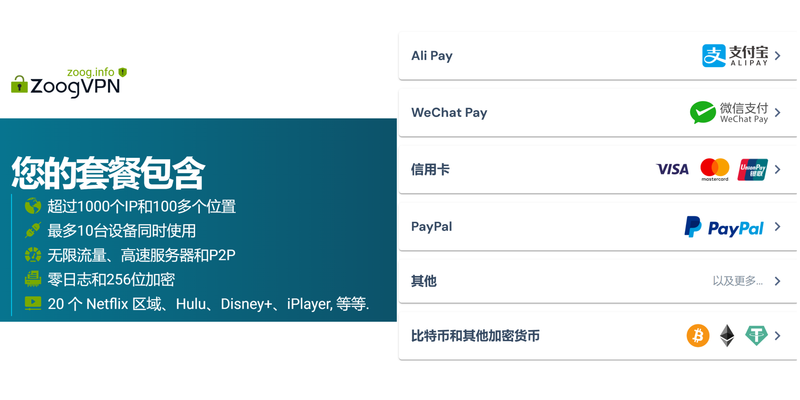
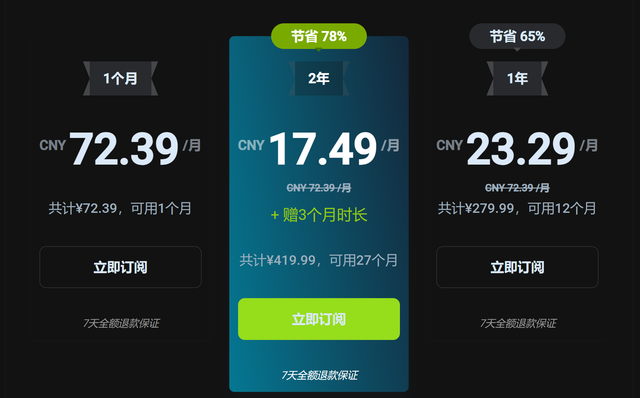
 ZoogVPN | Turn on manually Shadow | $2.49/mo | 27 months: $59.99 | Yes | 7 days | ✓ | ✓ | ✓ | ✓ | Official site blocked; our special link opens (4.4 s) | 4.2/5 (195 reviews) |
 ExpressVPN | ✓ On by default all servers | $3.00/mo | 28 months: $84 | No | 30 days | ✗ | ✗ | ✓ | ✗ | ✗ Blocked | 4.4/5 (29,706 reviews) |
 Surfshark | ✓ On by default Camouflage, with OpenVPN | See site | See site | No | 30 days | ✗ | ✗ | ✗ | ✓ | ✗ Blocked | 4.3/5 (31,823 reviews) |
 Proton VPN | Turn on manually Stealth, free plan too | $2.99/mo | 12 months: $35.88 | Yes | 30 days | ✗ | ✗ | ✗ | ✓ | ✗ Blocked | 2.1/5 (1,040 reviews) |
 Astrill VPN | Turn on manually StealthVPN / OpenWeb | $12.50/mo | 24 months: $300 | No | See site | ✗ | ✗ | ✗ | ✓ | ✗ Blocked | 1.3/5 (110 reviews) |
 Private Internet Access | Turn on manually Shadowsocks, OpenVPN only | $2.03/mo | 40 months: $81.2 | No | 30 days | ✗ | ✗ | ✗ | ✗ | ✗ Blocked | 4.2/5 (11,033 reviews) |
 CyberGhost | Turn on manually selected servers | $2.19/mo | 28 months: $61.32 | No | 45 days | ✗ | ✗ | ✗ | ✓ | ✗ Blocked | 4.0/5 (24,178 reviews) |
 PureVPN | Turn on manually switch to OpenVPN | $1.69/mo | 60 months: $101.55 | No | 31 days | ? | ? | ✗ | ✓ | ✗ Blocked | 4.4/5 (17,994 reviews) |
 AdGuard VPN | ✓ On by default TrustTunnel | $2.99/mo | 24 months: $71.76 | Yes | 30 days | ✓ | ✗ | ✓ | ✓ | Official site blocked; our special link opens (3.7 s) | 4.3/5 (290 reviews) |
 Mullvad | Turn on manually QUIC / Shadowsocks / LWO | $5.61/mo | €5/mo | No | 14 days | ✗ | ✗ | ✗ | ✓ | ✗ Blocked | 3.2/5 (192 reviews) |
 Windscribe | Turn on manually Stealth / WStunnel | $5.75/mo | 12 months: $69 | Yes | See site | ✗ | ✗ | ✗ | ✓ | ✗ Blocked | 4.7/5 (13,355 reviews) |
 StrongVPN | Turn on manually Scramble, OpenVPN TCP | See site | See site | No | 30 days | ✓ | ✗ | ✗ | ✗ | ✗ Blocked | 4.4/5 (2,695 reviews) |
 LightXtreme 闪连 | Not listed | $7.08/mo | 12 months: $84.99 | Yes | 30 days | ✓ | ✓ | ✓ | ✓ | ✓ Yes (3.5 s) | No page |
Prices checked 2026-11-10 on each vendor's pricing page (cheapest long plan, USD). Check the vendor's checkout for the final price.
Obfuscation checked 2026-11-14 on each vendor's site and help center: "on by default" = nothing to set; "turn on manually" = switch protocol or mode in settings; "not listed" = the vendor describes no obfuscation.
Payment methods checked 2026-11-10 on each vendor's payment pages: all 14 take cards and PayPal; ✗ = not listed, ? = the vendor's own pages disagree.
China access: whether the official website opens from mainland China networks (tests the website only, not the VPN connection). Last checked 2026-11-18 01:02 Beijing time.
Trustpilot score and review count checked 2026-11-10.